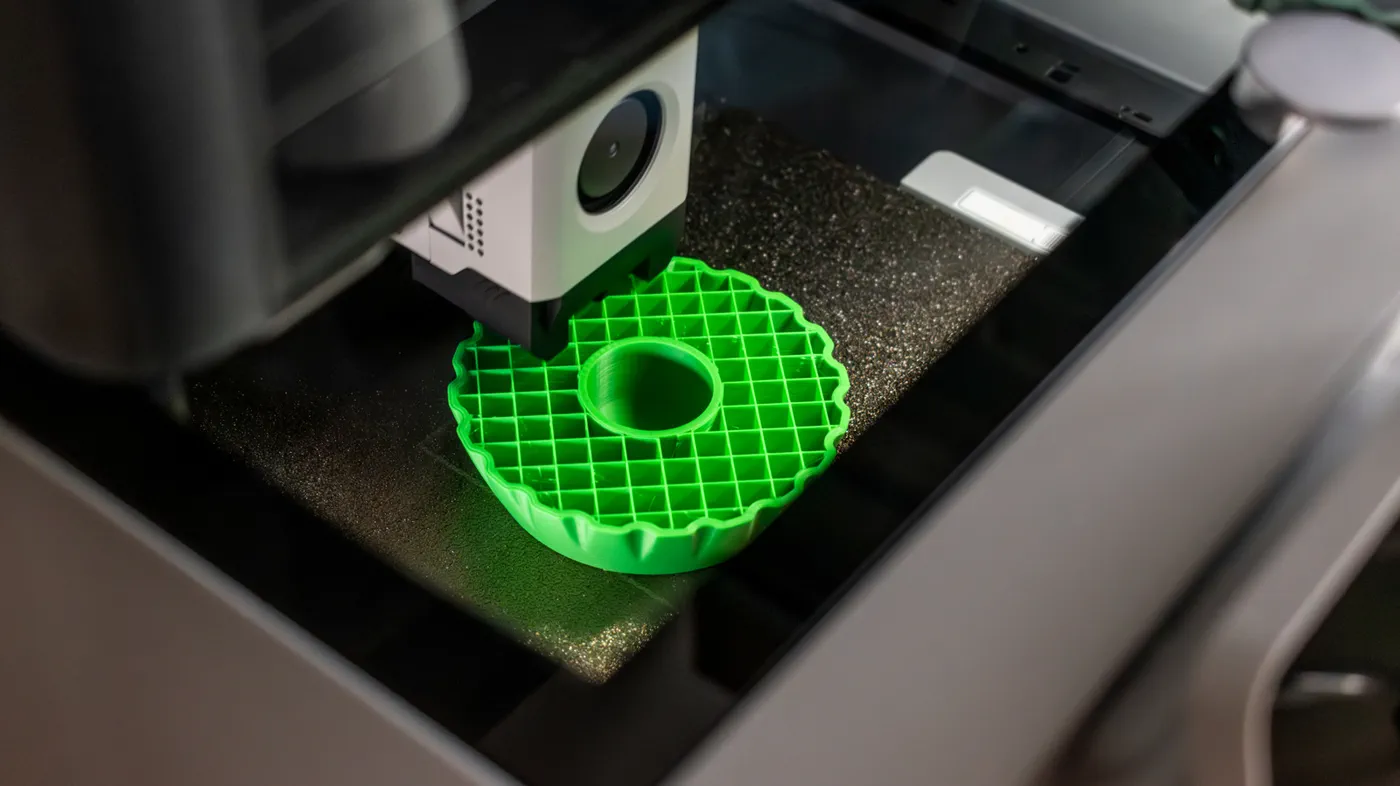
ប្រសិនបើអ្នកកាត់វត្ថុប្លាស្ទិកដែលបោះពុម្ពជា 3D អ្នកកម្រនឹងប្រទះឃើញប្លាស្ទិកណែនតាន់នៅខាងក្នុងណាស់។ ផ្ទុយទៅវិញ កម្មវិធី slicing បង្កើតនូវសំណាញ់ធរណីមាត្របង្កប់ខាងក្នុងដែលហៅថា infill ដើម្បីផ្តល់ភាពរឹងមាំខាងក្នុង និងទ្រទ្រង់ស្រទាប់ខាងលើដោយមិនចាំបាច់ខ្ជះខ្ជាយសរសៃជ័រ filament ពេញមួយដុំឡើយ។ សម្រាប់អ្នកចូលចិត្តបច្ចេកវិទ្យា fused deposition modeling (FDM) លើកុំព្យូទ័រលើតុ ការកំណត់ infill គឺជាការសម្របសម្រួលដ៏សំខាន់បំផុតមួយរវាងរយៈពេលបោះពុម្ព ការចំណាយលើសម្ភារ និងកម្លាំងមេកានិក។
ទោះជាយ៉ាងណា អ្នកចាប់ផ្តើមដំបូងជាច្រើនតែងតែសួរថាតើ infill ជាតម្រូវការដាច់ខាត ឬគ្រាន់តែជាការកំណត់ស្រាប់តាមលំនាំដើមដែលអាចបន្ថយបាន។ ចម្លើយសង្ខេបគឺអាស្រ័យលើកាលៈទេសៈ៖ ខណៈពេលដែល infill គឺចាំបាច់សម្រាប់ទ្រទ្រង់ផ្ទៃខាងលើធំទូលាយ និងទប់ទល់បន្ទុកមេកានិក ការបោះពុម្ពជាច្រើនអាចទទួលបានជោគជ័យដោយមានរចនាសម្ព័ន្ធខាងក្នុងតិចតួច ឬគ្មានទាល់តែសោះ។ ការយល់ដឹងពីរបៀបដែលទម្រង់ធរណីមាត្រខាងក្នុងដំណើរការ គឺជាគន្លឹះក្នុងការបោះពុម្ពបានលឿនជាងមុន ស្រាលជាងមុន និងរឹងមាំយូរអង្វែងជាងមុន។
អ្វីទៅជា Infill និងរបៀបដែល Slicers បង្កើតវា
នៅក្នុងការបោះពុម្ព 3D បែប FDM វត្ថុមួយត្រូវបានបង្កើតឡើងជាស្រទាប់ៗដោយប្រើប្រាស់កម្តៅរំលាយប្លាស្ទិក thermoplastic។ គំរូរួមមានបរិវេណផ្ទៃក្រៅ (ជញ្ជាំងខាងក្រៅ និងខាងក្នុង) ផ្ទៃរាបស្មើខាងលើនិងខាងក្រោម និងចន្លោះប្រហោងធំនៅចន្លោះពួកវា។ កម្មវិធី Slicers ដូចជា PrusaSlicer, Cura, Bambu Studio និង OrcaSlicer បង្កើតបណ្តាញបន្ទះធរណីមាត្រដដែលៗដោយស្វ័យប្រវត្តិនៅក្នុងចន្លោះប្រហោងខាងក្នុងនោះ។
ជាជាងការបោះពុម្ពប្លាស្ទិកណែនតាន់ កម្មវិធី slicer គណនាផ្លូវចលនាឧបករណ៍ដែលបង្កើតជាឆ្អឹងជំនីរខ្វាត់ខ្វែង រលកបន្តបន្ទាប់ ឬក្រឡាពង្រីក។ រចនាសម្ព័ន្ធនេះភ្ជាប់យ៉ាងរឹងមាំទៅនឹងជញ្ជាំងបរិវេណខាងក្នុង ដោយទប់លំនឹងទ្រង់ទ្រាយពីខាងក្នុងចេញមកក្រៅ។ អ្នកប្រើប្រាស់គ្រប់គ្រងគ្រោងឆ្អឹងខាងក្នុងនេះតាមរយៈអថេរសំខាន់ពីរ៖ កម្រិតដង់ស៊ីតេ infill (គិតជាភាគរយ) និង ទម្រង់លំនាំ infill (ទម្រង់គណិតវិទ្យានៃក្រឡាចក្រត្រ)។
តាមលំនាំដើម កម្មវិធី slicers បញ្ចូល infill ទៅគ្រប់ស្រទាប់ខាងក្នុងទាំងអស់ លុះត្រាតែមានការបញ្ជាផ្សេងពីនេះ។ ទោះជាយ៉ាងណាក៏ដោយ infill គឺជាកង្វល់ចម្បងសម្រាប់ការបោះពុម្ព FDM ប៉ុណ្ណោះ ចំណែកម៉ាស៊ីនបោះពុម្ពជ័រ stereolithography (SLA) គឺបង្កើតផ្ទៃកាត់ជ័ររឹងណែនតាមធម្មជាតិ លើកលែងតែអ្នកប្រើប្រាស់កំណត់ពាក្យបញ្ជាប្រហោងពិសេសដោយចេតនា និងបន្ថែមរន្ធបង្ហូរ ដើម្បីចៀសវាងសម្ពាធបឺត និងការកកស្ទះជ័ររាវនៅខាងក្នុង។
ទស្សនា៖ គិតឡើងវិញអំពីរបៀបដែលអ្នកប្រើប្រាស់ infill របស់ម៉ាស៊ីនបោះពុម្ព 3D!

Video: Made with Layers Thomas Sanladerer on YouTube
គោលបំណងចម្បង៖ ការទ្រទ្រង់ ភាពរឹងមាំ និងប្រសិទ្ធភាព
 Photo: Engadget - Technology News & Expert Reviews (source)
Infill បម្រើមុខងារវិស្វកម្មសំខាន់ៗចំនួនបីនៅក្នុងផ្នែកដែលបានបោះពុម្ព ដោយមុខងារនីមួយៗរក្សាលំនឹងនៃការសម្របសម្រួលផ្នែករូបវន្តផ្សេងៗគ្នា៖
- ការទ្រទ្រង់ស្រទាប់ខាងលើផ្នែកខាងក្នុង៖ សរសៃជ័រដែលរលាយមិនអាចបោះពុម្ពនៅលើអាកាសទទេបានឡើយ។ នៅពេលម៉ាស៊ីនបោះពុម្ពឈានដល់ដំបូលរាបស្មើ វាត្រូវតែតភ្ជាប់សរសៃជ័រឆ្លងកាត់ចន្លោះប្រហោងខាងក្នុង។ ប្រសិនបើគ្មានសរសៃទ្រទ្រង់ខាងក្នុងនៅក្រោមដំបូលទេ ជ័រប្លាស្ទិកនឹងធ្លាក់យារចូលទៅក្នុងប្រហោង ដែលបណ្តាលឱ្យផ្ទៃខាងលើមានស្នាមរលាក់ គគ្រើម និងស្រុតស្រទាប់ ដែលសហគមន៍ maker ហៅថា "pillowing"។
- ភាពរឹងមាំនៃរចនាសម្ព័ន្ធ និងការបែងចែកបន្ទុកទម្ងន់៖ ខណៈពេលដែលសំបកខាងក្រៅទប់ទល់នឹងការកកិត និងកម្លាំងទាញពីខាងក្រៅ infill ដើរតួជាគ្រោងឆ្អឹងទ្រទ្រង់ខាងក្នុង។ វាការពារជញ្ជាំងបញ្ឈរស្តើងៗមិនឱ្យកោងទ្រុឌទ្រោមក្រោមការសង្កត់ពីចំហៀង បែងចែកកម្លាំងប៉ះទង្គិចពេញផ្ទៃមាឌ និងបង្កើនភាពធន់នឹងការសង្កត់ជារួម។
- ប្រសិទ្ធភាពសរសៃជ័រ និងពេលវេលា៖ ការបោះពុម្ពដុំប្លាស្ទិកណែនអាចចំណាយពេលច្រើនថ្ងៃ និងប្រើប្រាស់សរសៃជ័ររាប់រយក្រាម។ Infill កាត់បន្ថយការប្រើប្រាស់ប្លាស្ទិកពី 70% ទៅ 90% សម្រាប់ផ្នែកទូទៅ ដែលជួយកាត់បន្ថយថ្លៃដើមសម្ភារយ៉ាងខ្លាំង និងកាត់បន្ថយពេលវេលាដំណើរការម៉ាស៊ីន ខណៈពេលដែលនៅតែរក្សាបាននូវរចនាសម្ព័ន្ធរឹងមាំគ្រប់គ្រាន់។
តើ Infill ពិតជាចាំបាច់ដែរឬទេ? ពេលណាដែលអ្នកអាចបោះពុម្ពនៅកម្រិត 0%
Infill មិនមែនជាច្បាប់រូបវិទ្យាដាច់ខាតនោះទេ ប៉ុន្តែវាជាការសម្រួលផ្នែកវិស្វកម្ម។ មានស្ថានភាពជាក់លាក់មួយចំនួនដែលការកំណត់ដង់ស៊ីតេ infill នៅក្នុង slicer ទៅត្រឹម 0% មិនត្រឹមតែអាចធ្វើទៅបានប៉ុណ្ណោះទេ ប៉ុន្តែថែមទាំងជាជម្រើសល្អប្រសើរទៀតផង។
ទីមួយ គំរូដែលរចនាឡើងជាមួយនឹងធរណីមាត្ររួមតូចបន្តិចម្តងៗឆ្ពោះទៅផ្នែកខាងលើ មិនទាមទាររន្ទាទ្រទ្រង់ខាងក្នុងនោះទេ។ ប្រសិនបើមុំទេរខាងក្នុងនៅតែទាបជាង 45 ដឺក្រេ នោះស្រទាប់បន្តបន្ទាប់នីមួយៗនឹងរំកិលចូលក្នុងបន្តិចម្តងៗ ដោយផ្អែកលើស្រទាប់ខាងក្រោមយ៉ាងរឹងមាំ ដោយមិនចាំបាច់មានសំណាញ់ខាងក្នុងដើម្បីទប់សរសៃជ័រដែលធ្លាក់នោះឡើយ។ រូបចម្លាក់តូចៗប្រហោង រូបសំណាកក្បាលលម្អ និងកោណស្ថាបត្យកម្ម ជារឿយៗអាចបោះពុម្ពបានយ៉ាងស្អាតដោយប្រើ infill កម្រិតសូន្យ។
ទីពីរ "vase mode" (ដែលនៅក្នុង slicer ហៅជាផ្លូវការថា Spiralize Outer Contour) នឹងបិទទាំងស្រុងនូវ infill និងការផ្លាស់ទីខាងក្នុង ដោយធ្វើការបញ្ចេញសរសៃជ័រប្លាស្ទិកជាវង់តែមួយជាប់គ្នាមិនដាច់។ វិធីនេះបង្កើតបាននូវសម្ភារស៊ីឡាំងស្រាល ភ្លឺថ្លា និងមិនជ្រាបទឹក ដូចជាធុងសំរាម កម្រាលចង្កៀង និងផើងផ្កា ដោយប្រើប្រាស់ពេលវេលាតិចជាងការបោះពុម្ពស្តង់ដារយ៉ាងច្រើន។
ទោះជាយ៉ាងណាក៏ដោយ អ្នកមិនអាចលុបបំបាត់ infill លើផ្នែកដែលមានផ្ទៃដំបូលរាបស្មើធំទូលាយ ឬប្លង់ពិដានផ្ដេកបានឡើយ។ ប្រសិនបើគ្មានឆ្អឹងជំនីរខាងក្នុងនៅពីក្រោមទេ ការតភ្ជាប់ឆ្លងកាត់ប្រហោងធំនឹងយារធ្លាក់យ៉ាងខ្លាំង ដែលធ្វើឱ្យខូចផ្ទៃរលោង និងបន្សល់ទុករន្ធប្រហោង។ លើសពីនេះ ដែកទ្រ ដៃកាន់ ឬបន្ទះភ្ជាប់មុខងារណាមួយដែលបោះពុម្ពនៅកម្រិត 0% នឹងត្រូវបាក់ស្រុតក្រោមសម្ពាធមេដៃសង្កត់បន្តិចបន្តួចប៉ុណ្ណោះ។
ការពន្យល់អំពីដង់ស៊ីតេ Infill៖ ការស្វែងរកកម្រិតដ៏ស័ក្តិសមបំផុត
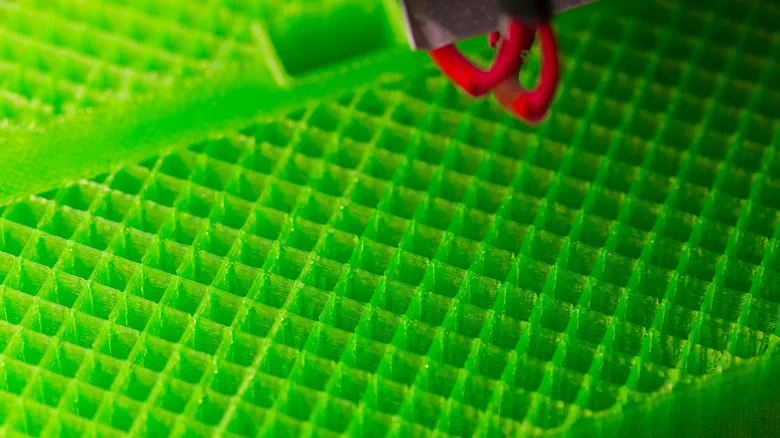 Photo: Engadget - Technology News & Expert Reviews (source)
ដង់ស៊ីតេ Infill វាស់វែងថាតើទំហំមាឌខាងក្នុងប៉ុន្មានត្រូវបានបំពេញដោយប្លាស្ទិក។ ដង់ស៊ីតេ 0% បង្កើតជាបន្ទប់ទទេ ខណៈពេលដែល 100% បង្កើតជាដុំប្លាស្ទិកណែនតាន់ទាំងស្រុង។ អ្នកចាប់ផ្តើមដំបូងតែងតែសន្មតថាការបោះពុម្ពនៅកម្រិត infill 100% ផ្តល់នូវផ្នែកដែលរឹងមាំបំផុត ប៉ុន្តែវិទ្យាសាស្ត្រសម្ភារបានបង្ហាញពីផលចំណេញដែលថយចុះទៅវិញ។
ការធ្វើតេស្តបានបង្ហាញម្តងហើយម្តងទៀតថា កម្លាំងរឹងមាំនឹងនៅទ្រឹងនៅពេលដែល infill លើសពី 50% ទៅ 60%។ ការបង្កើនពី 20% ទៅ 50% ផ្តល់នូវភាពប្រសើរឡើងនៃភាពរឹងយ៉ាងច្បាស់ ប៉ុន្តែការរុញពី 60% ទៅ 100% នឹងស៊ីសរសៃជ័រ filament និងពេលវេលាបោះពុម្ពកាន់តែច្រើនលើសលប់ ខណៈពេលដែលទទួលបានកម្លាំងទាញបន្ថែមតិចតួចបំផុត។ តាមពិតទៅ infill 100% អាចបង្កឱ្យមានសម្ពាធកម្តៅខាងក្នុងធ្ងន់ធ្ងរ ដែលនាំឱ្យវៀចកោងតាមជ្រុង និងបាត់បង់ភាពជាក់លាក់នៃទំហំ ដោយសារតែបរិមាណប្លាស្ទិកក្រាស់ៗរួញខ្លួននៅពេលចុះត្រជាក់។
សម្រាប់ការបោះពុម្ពកម្សាន្តប្រចាំថ្ងៃ ក្រុមហ៊ុនផលិតម៉ាស៊ីនបោះពុម្ពដូចជា Prusa Research ណែនាំកម្រិតមូលដ្ឋានពី 10% ទៅ 15% ខណៈពេលដែល Flashforge ណែនាំឱ្យចាប់ផ្តើមនៅប្រហែល 20%។ ប្រសិនបើវត្ថុនោះគ្រាន់តែដាក់តាំងលើធ្នើដើម្បីលម្អ កម្រិត 5% ទៅ 10% គឺគ្រប់គ្រាន់លើសពីតម្រូវការទៅហើយ។
ទម្រង់លំនាំផ្សេងៗនៃ Infill
ការជ្រើសរើសទម្រង់គណិតវិទ្យាត្រឹមត្រូវកំណត់ថាតើផ្នែករបស់អ្នករឹងមាំក្នុងទិសដៅតែមួយ មានតុល្យភាពក្នុងវិមាត្រទាំងបី ឬបោះពុម្ពបានលឿនចេញពីក្តារបោះពុម្ព។ កម្មវិធី Slicers ផ្តល់ជម្រើសរាប់សិបប្រភេទ ប៉ុន្តែទម្រង់លំនាំធំៗចំនួនប្រាំត្រូវបានប្រើប្រាស់ច្រើនបំផុតក្នុងការងារបច្ចុប្បន្ន៖
- Gyroid៖ បង្កើតឡើងពីសមីការផ្ទៃអប្បបរមា periodic បីដង Gyroid បង្កើតជាផ្លូវរលកបន្តបន្ទាប់។ វាផ្តល់នូវកម្លាំងស្មើគ្នា (isotropic) គ្រប់ទិសដៅ ងាយស្រួលបង្ហូរជ័រឬទឹក និងមិនដែលកាត់កាត់ផ្លូវដើររបស់ខ្លួនឯងនៅលើស្រទាប់តែមួយឡើយ ដែលជួយលុបបំបាត់ការកកិតក្បាលព្រួញ nozzle។ វាបានក្លាយជាជម្រើសលំនាំដើមដែលត្រូវបានណែនាំនៅក្នុងប្រវត្តិរូប slicing ទំនើប។
- Grid៖ ជាម៉ាទ្រីសពីរវិមាត្រសាមញ្ញនៃបន្ទាត់កាត់កែងគ្នា។ វាមានភាពរឹងមាំ និងគណនាលឿន ប៉ុន្តែដោយសារតែបន្ទាត់កាត់កែងគ្នានៅលើប្លង់ស្រទាប់តែមួយ ក្បាលព្រួញ nozzle តែងតែកកិត ឬទាក់ទង្គិចលើចំណុចប្រសព្វមុនៗ ដែលអាចបណ្តាលឱ្យរអិលស្រទាប់លើម៉ាស៊ីនបោះពុម្ពល្បឿនលឿន។
- Rectilinear៖ បោះពុម្ពបន្ទាត់ស្របឆ្លាស់គ្នានៅលើគ្រប់ស្រទាប់ (ឧទាហរណ៍ 0 ដឺក្រេ បន្ទាប់មក 90 ដឺក្រេ)។ វាបោះពុម្ពបានលឿនបំផុត និងចៀសវាងការប៉ះទង្គិចគ្នាដោយខ្លួនឯងនៃក្បាលព្រួញ nozzle ដែលធ្វើឱ្យវាក្លាយជាជម្រើសស្តង់ដារនៅពេលដែលទាមទារការបំពេញណែន 100%។
- Cubic / Adaptive Cubic៖ បង្កើតជាម៉ាទ្រីសគូបអង្កត់ទ្រូងបីវិមាត្រត្រួតលើគ្នា។ ប្រភេទ Adaptive ប្រែប្រួលដង់ស៊ីតេដោយស្វ័យប្រវត្តិ ដោយបោះពុម្ព infill រង្វើលនៅផ្នែកជ្រៅក្នុងបរិមាណធំ និងបោះពុម្ព infill ញឹកនៅជិតផ្ទៃខាងលើ ដើម្បីសន្សំសំចៃសរសៃជ័រ ខណៈពេលដែលធានាបាននូវពិដានខាងលើរលោងស្អាត។
- Lightning៖ ជាទម្រង់រាងមែកធាងពិសេសដែលរចនាឡើងសម្រាប់តែទ្រទ្រង់ដំបូលខាងលើប៉ុណ្ណោះ។ វារក្សាប្រហោងខាងក្រោមឱ្យនៅទទេទាំងស្រុង ហើយបែកមែកចេញតែនៅពេលវាខិតជិតដល់ពិដានខាងលើ។ វាមិនផ្តល់កម្លាំងរចនាសម្ព័ន្ធនោះទេ ប៉ុន្តែវាបោះពុម្ពបានលឿនជាងទម្រង់លំនាំផ្សេងទៀតទាំងអស់សម្រាប់វត្ថុតាំងលម្អ។
ភាពផ្ទុយគ្នានៃចំនួនជញ្ជាំង៖ ហេតុអ្វីបានជា infill ច្រើនមិនប្រាកដថារឹងមាំជាង
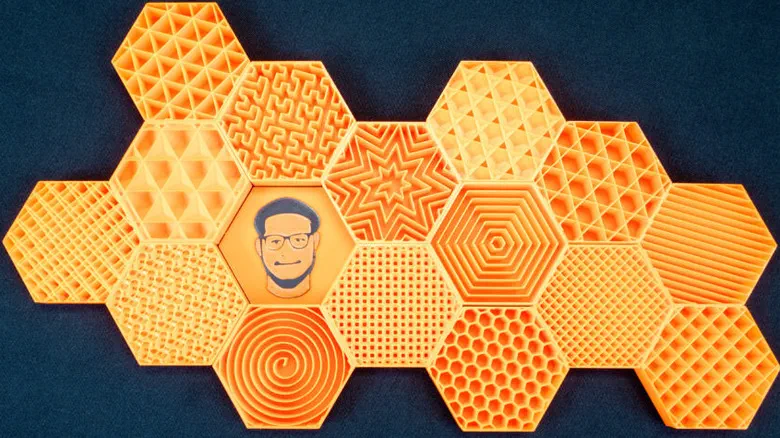 Photo: Engadget - Technology News & Expert Reviews (source)
វិធានការផ្ទុយពីការគិតមួយនៃការបោះពុម្ព 3D គឺថាការបន្ថែមជញ្ជាំងបរិវេណ (shells) ជួយបង្កើតផ្នែកដែលរឹងមាំជាងការបង្កើនដង់ស៊ីតេ infill យ៉ាងខ្លាំង។
នៅក្នុងមេកានិករចនាសម្ព័ន្ធ កម្លាំងពត់ និងកម្លាំងទាញប្រមូលផ្តុំជាចម្បងលើផ្ទៃខាងក្រៅនៃវត្ថុ។ ប្រសិនបើដែកទ្របាក់ក្រោមបន្ទុក ការប្រេះស្រាំស្ទើរតែតែងតែកើតឡើងនៅបរិវេណខាងក្រៅ។ ការបង្កើនចំនួនបរិវេណជញ្ជាំងក្នុង slicer របស់អ្នកពី 2 ជញ្ជាំង ទៅ 4 ជញ្ជាំង នឹងជួយបង្កើនភាពរឹងមាំពេលពត់ខ្លួន ភាពធន់នឹងការប៉ះទង្គិច និងកម្លាំងគៀបកាន់តែមានប្រសិទ្ធភាពជាងការបង្កើន infill ពី 20% ទៅ 80% ឆ្ងាយណាស់ ថែមទាំងប្រើប្រាស់សម្ភារតិចជាងមុន និងបោះពុម្ពបានលឿនជាងមុនទៀតផង។
មុនពេលអ្នកបង្កើនភាគរយ infill ដើម្បីដោះស្រាយបញ្ហាផ្នែកដែលផុយស្រួយ ចូរបង្កើនកម្រាស់ជញ្ជាំង និងចំនួនស្រទាប់សំបកខាងលើ/ខាងក្រោមទ្វេដងជាមុនសិន។ ទុកភាគរយ infill ខ្ពស់ជាពិសេសសម្រាប់តែបន្ទុកសង្កត់ផ្ទាល់ពីលើចុះក្រោម ដែលវត្ថុត្រូវទប់ទល់នឹងការច្របាច់បញ្ឈរប៉ុណ្ណោះ។
ការណែនាំអនុវត្តជាក់ស្តែងតាមប្រភេទការបោះពុម្ព
ប្រើប្រាស់ការណែនាំយោងនេះដើម្បីផ្គូផ្គងតម្រូវការមុខងាររបស់គំរូអ្នកជាមួយនឹងប៉ារ៉ាម៉ែត្រ slicer សមស្រប៖
| ប្រភេទការបោះពុម្ព | ដង់ស៊ីតេដែលណែនាំ | លំនាំល្អបំផុត | ជញ្ជាំងបរិវេណ | គោលដៅចម្បង |
|---|---|---|---|---|
| សម្រាប់ដាក់តាំងសុទ្ធសាធ / រូបចម្លាក់ | 5% – 10% | Lightning ឬ Rectilinear | 2 ជញ្ជាំង | ល្បឿនលឿនបំផុត សន្សំសំចៃសរសៃជ័រខ្ពស់ |
| សម្ភារប្រើប្រាស់ក្នុងផ្ទះទូទៅ | 15% – 20% | Gyroid ឬ Grid | 3 ជញ្ជាំង | សមតុល្យទម្ងន់ ភាពធន់ និងពេលវេលាបោះពុម្ព |
| ឧបករណ៍មុខងារ / ប្រអប់ដាក់ឧបករណ៍ | 25% – 40% | Gyroid ឬ Cubic | 4 ទៅ 5 ជញ្ជាំង | ភាពរឹងខ្ពស់ និងធន់នឹងការប៉ះទង្គិចចំហៀង |
| គ្រោងមេកានិកធន់ធ្ងន់ | 50% – 60% | Gyroid ឬ Honeycomb | 5 ទៅ 6 ជញ្ជាំង | ទ្រទ្រង់បន្ទុកគៀបអតិបរមាដោយមិនស្រុតខាងក្នុង |
| ថូផ្កា និងវត្ថុប្រហោង | 0% | គ្មាន (Vase Mode) | សរសៃជាប់គ្នា 1 ខ្សែ | មិនជ្រាបទឹក លម្អជញ្ជាំងទោល |
កំហុសឆ្គងទូទៅនៃ Infill និងវិធីដោះស្រាយ
សូម្បីតែអ្នកផលិតដែលមានបទពិសោធន៍ ក៏ជួបប្រទះនូវបញ្ហា infill ដែលប៉ះពាល់ដល់ការបោះពុម្ពរបស់ពួកគេដែរ។ បញ្ហាទូទៅបំផុតគឺ ការកកិតក្បាលព្រួញ nozzle ដែលជាទូទៅឮជាសំឡេងចុចៗក្នុងអំឡុងពេលបោះពុម្ពល្បឿនលឿន។ បញ្ហានេះស្ទើរតែតែងតែកើតឡើងដោយសារការប្រើប្រាស់ infill បែប grid ដែលក្បាលព្រួញរលាយត្រូវរត់កាត់ចំណុចប្រសព្វរឹងនៅលើគ្រប់ស្រទាប់ទាំងអស់។ ការប្តូរទៅប្រើ gyroid ឬ rectilinear ជួយដោះស្រាយបញ្ហានេះបានភ្លាមៗ។
ចំណុចខ្វះខាតទូទៅមួយទៀតគឺ ស្នាមស្រមោល ឬការលេចចេញរូបរាង infill មកក្រៅ ដែលលំនាំធរណីមាត្រខាងក្នុងលេចចេញជាស្នាមផ្នត់ស្តើងៗនៅលើជញ្ជាំងខាងក្រៅនៃការបោះពុម្ព។ បញ្ហានេះកើតឡើងនៅពេលដែលម៉ាស៊ីនបោះពុម្ពធ្វើការបាញ់ infill មុនជញ្ជាំងខាងក្រៅ ឬនៅពេលដែលភាគរយត្រួតស៊ីគ្នានៃ infill ត្រូវបានកំណត់ខ្ពស់ពេកនៅក្នុង slicer។ ដើម្បីលុបបំបាត់បញ្ហានេះ សូមបើកមុខងារកំណត់ក្នុង slicer ឱ្យបោះពុម្ពជញ្ជាំងខាងក្រៅមុន ឬបង្កើនចំនួនជញ្ជាំងបន្ថែម 1 ជាន់ទៀត។
ចុងក្រោយ បញ្ហា pillowing ឬរន្ធប្រហោងលើផ្ទៃខាងលើ កើតឡើងនៅពេលដែលដង់ស៊ីតេ infill ត្រូវបានកំណត់ទាបពេកសម្រាប់ស្រទាប់ខាងលើដើម្បីតភ្ជាប់គ្នាបានល្អ។ ប្រសិនបើដង់ស៊ីតេ infill របស់អ្នកទាបជាង 15% សូមប្រាកដថាអ្នកបានកំណត់យ៉ាងហោចណាស់ 4 ទៅ 6 ស្រទាប់រឹងខាងលើ នៅក្នុង slicer របស់អ្នក ដើម្បីឱ្យស្រទាប់ចុងក្រោយអាចតភ្ជាប់ និងរាបស្មើបានយ៉ាងរលូននៅលើសំណាញ់រង្វើលខាងក្រោម។
សំណួរដែលសួរញឹកញាប់
តើខ្ញុំអាចបោះពុម្ពជើងទម្រមុខងារដោយប្រើ infill 100% បានទេ? អ្នកអាចធ្វើបាន ប៉ុន្តែវាកម្រចាំបាច់ណាស់ ហើយអាចបណ្តាលឱ្យវៀចកោងដោយសារតែការរួញខ្លួននៃប្លាស្ទិក។ ផ្នែកដែលបោះពុម្ពដោយប្រើ gyroid infill ពី 40% ទៅ 50% ជាមួយជញ្ជាំងរឹងពី 5 ទៅ 6 ជាន់ នឹងផ្តល់នូវដំណើរការមេកានិកប្រហាក់ប្រហែលគ្នា ដោយចំណាយសម្ភារតិចជាង និងចំណាយពេលលឿនជាងមុន។
តើទម្រង់លំនាំ infill មួយណាដែលបោះពុម្ពបានលឿនជាងគេ? Lightning និង rectilinear ស្ថិតក្នុងចំណោមលំនាំដែលបោះពុម្ពបានលឿនបំផុត។ Rectilinear ធ្វើចលនាជាបន្ទាត់ត្រង់ឆ្លាស់គ្នា ខណៈពេលដែល lightning បោះពុម្ពតែនៅកន្លែងណាដែលផ្ទៃខាងលើត្រូវការជំនួយតភ្ជាប់ប៉ុណ្ណោះ។
ហេតុអ្វីបានជាម៉ាស៊ីនបោះពុម្ព 3D របស់ខ្ញុំបន្លឺសំឡេងកកិតពេលកំពុងបោះពុម្ព infill? Slicer របស់អ្នកប្រហែលជាកំពុងប្រើប្រាស់លំនាំ grid ឬលំនាំកាត់ខ្វែង ដែលបង្ខំឱ្យក្បាលព្រួញក្តៅរត់កាត់បន្ទាត់ដែលបានបាញ់រួចនៅលើស្រទាប់តែមួយ។ ការប្តូរលំនាំ infill របស់អ្នកទៅជា gyroid ឬ rectilinear នឹងបញ្ឈប់ការប៉ះទង្គិចទាំងនេះទាំងស្រុង។
តើសរសៃជ័រយឺត TPU ត្រូវការ infill ដែរឬទេ? ត្រូវការ ប៉ុន្តែអ្នកគួរតែកែសម្រួលដង់ស៊ីតេ និងលំនាំដើម្បីគ្រប់គ្រងភាពបត់បែន។ ភាគរយ infill ទាប (ពី 5% ទៅ 15%) ដោយប្រើលំនាំ gyroid ឬ concentric អនុញ្ញាតឱ្យវត្ថុបោះពុម្ព TPU អាចសង្កត់យឺតរួញ និងលោតត្រឡប់មកវិញដោយមិនទាក់ខាងក្នុង។
តើ infill ប៉ះពាល់ដល់ការបោះពុម្ពជ័រ (SLA) យ៉ាងដូចម្តេច? ម៉ាស៊ីនបោះពុម្ពជ័រមិនបោះពុម្ព infill ស្តង់ដារតាមលំនាំដើមឡើយ គឺពួកវាបង្កើតជាគំរូរឹងណែនទាំងស្រុង។ ដើម្បីសន្សំសំចៃជ័រ អ្នកប្រើប្រាស់ត្រូវចោះប្រហោងគំរូដោយដៃតាមរយៈកម្មវិធី និងបន្ថែមរន្ធបង្ហូរខាងក្នុង ដើម្បីកុំឱ្យជ័ររាវដែលមិនទាន់រឹងជាប់គាំងនៅខាងក្នុងសំបក។